Chat cos clientes
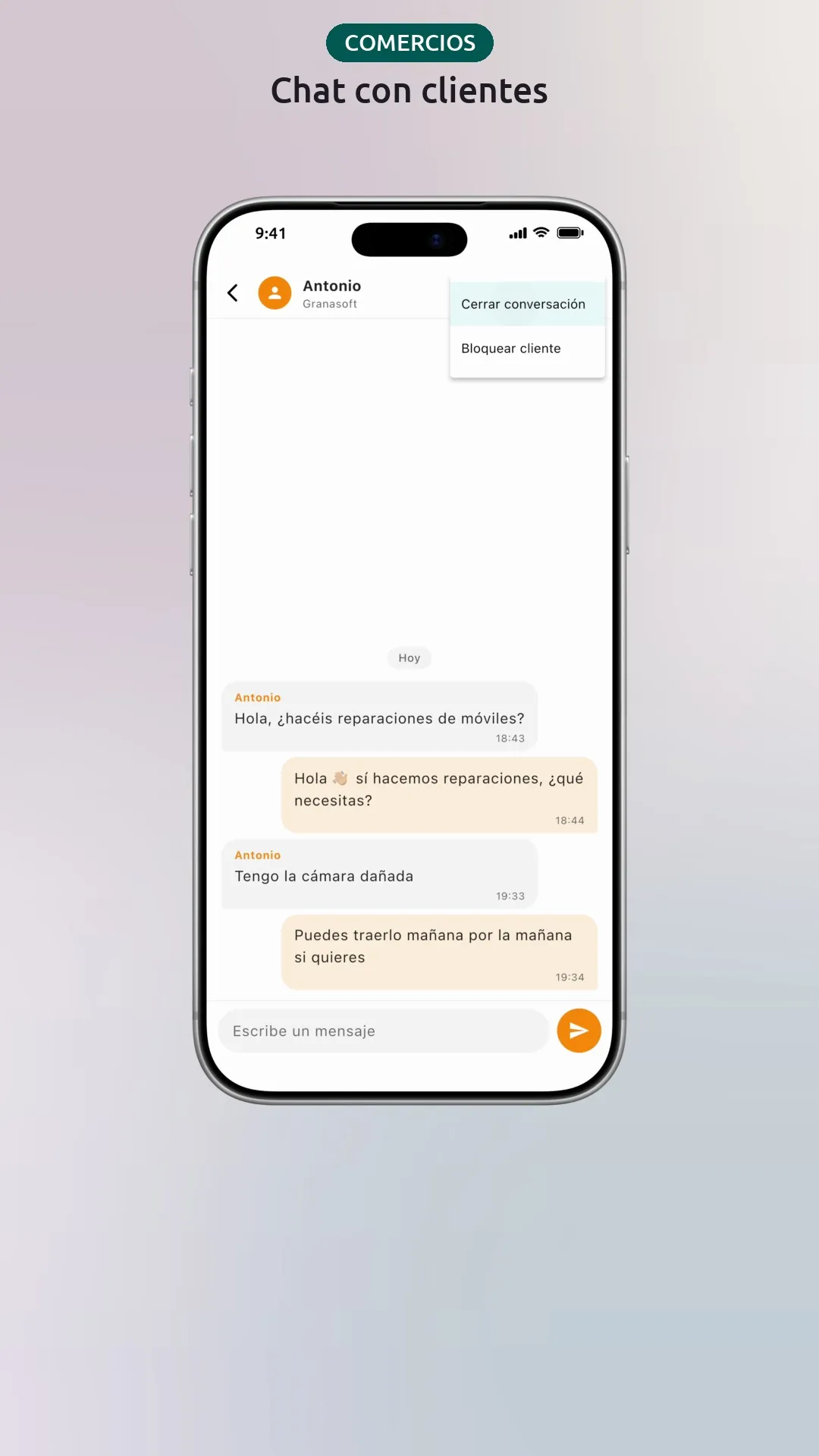
InfoLocal inclúe un chat para que o comercio lea e responda as mensaxes dos seus clientes, e peche, bloquee ou reabra conversas. Está en «O meu negocio» › «Mensaxes».
Para que serve
O chat é a vía principal pola que a veciñanza contacta co teu negocio dentro da app. Responder rápido mellora a atención e a confianza dos teus clientes. Ademais, desde aquí podes escribirlle á administración da túa rede de comercios.
Paso a paso
- Abre «O meu negocio» › «Mensaxes».
- Localiza as conversas resaltadas, que amosan cantas mensaxes tes sen ler.
- Toca unha conversa, escribe a túa resposta e envíaa.
- Desde o menú de arriba, pecha a conversa cando resolvas a consulta.
- Se non queres que un cliente volva escribirche, escolle «Bloquear cliente» e confirma.
- Para retomar unha conversa pechada, ábrea desde «Historial» e escolle «Reabrir conversa».
Ten en conta
- As conversas pechadas non se perden: quedan en «Historial», ao final da lista.
- Se escribes nunha conversa pechada, ábrese outra vez.
- Se é o cliente quen volve escribir, empeza unha conversa nova e a anterior segue no historial.
- Se nunca lle escribiches á administración da túa rede, verás un acceso directo enriba da lista.
Preguntas frecuentes
Onde vexo as mensaxes dos meus clientes en InfoLocal?
En «O meu negocio» › «Mensaxes». As conversas con mensaxes sen ler aparecen resaltadas cun contador.
Bórranse as conversas que pecho?
Non. Quedan gardadas en «Historial», ao final da lista, e podes reabrilas cando queiras.
Podo bloquear un cliente?
Si. Abre a conversa, escolle «Bloquear cliente» no menú de arriba e confírmao.
Como contacto coa administración da miña rede de comercios?
En «Mensaxes», se aínda non lles escribiches, verás arriba un acceso directo para facelo.