Chat con clientes
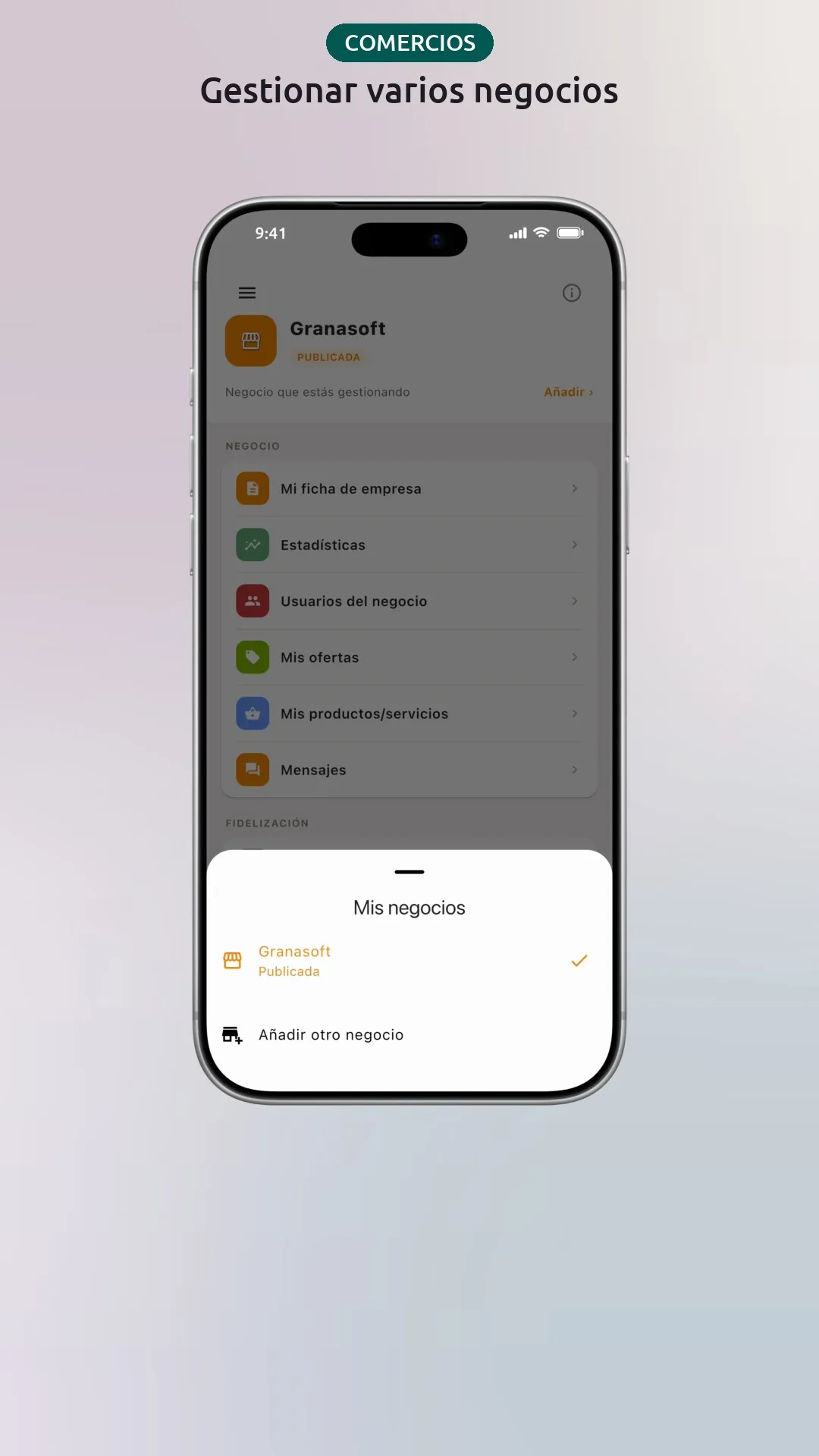
InfoLocal incluye un chat para que el comercio lea y responda los mensajes de sus clientes, y cierre, bloquee o reabra conversaciones. Está en «Mi Negocio» › «Mensajes».
Para qué sirve
El chat es la vía principal por la que los vecinos contactan con tu negocio dentro de la app. Responder rápido mejora la atención y la confianza de tus clientes. Además, desde aquí puedes escribir a la administración de tu red de comercios.
Paso a paso
- Abre «Mi Negocio» › «Mensajes».
- Localiza las conversaciones resaltadas, que muestran cuántos mensajes tienes sin leer.
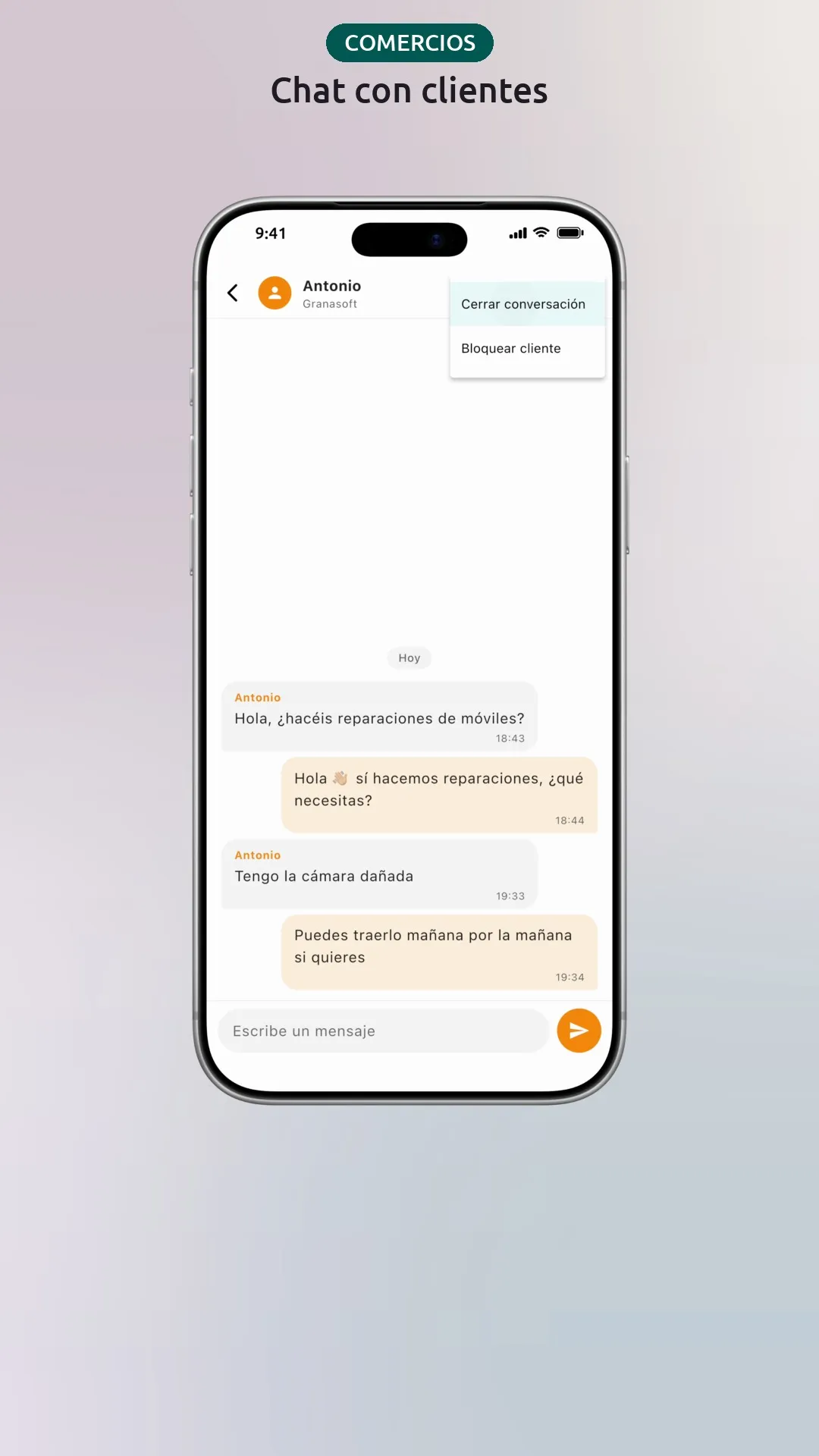
- Toca una conversación, escribe tu respuesta y envíala.
- Desde el menú de arriba, cierra la conversación cuando hayas resuelto la consulta.
- Si no quieres que un cliente vuelva a escribirte, elige «Bloquear cliente» y confirma.
- Para retomar una conversación cerrada, ábrela desde «Historial» y elige «Reabrir conversación».
Ten en cuenta
- Las conversaciones cerradas no se pierden: quedan en «Historial», al final de la lista.
- Si escribes en una conversación cerrada, se vuelve a abrir.
- Si es el cliente quien vuelve a escribir, empieza una conversación nueva y la anterior sigue en el historial.
- Si nunca has escrito a la administración de tu red, verás un acceso directo arriba de la lista.
Preguntas frecuentes
¿Dónde veo los mensajes de mis clientes en InfoLocal?
En «Mi Negocio» › «Mensajes». Las conversaciones con mensajes sin leer aparecen resaltadas con un contador.
¿Se borran las conversaciones que cierro?
No. Quedan guardadas en «Historial», al final de la lista, y puedes reabrirlas cuando quieras.
¿Puedo bloquear a un cliente?
Sí. Abre la conversación, elige «Bloquear cliente» en el menú de arriba y confírmalo.
¿Cómo contacto con la administración de mi red de comercios?
En «Mensajes», si aún no les has escrito, verás arriba un acceso directo para hacerlo.