Como editar a túa ficha e o seu estado de publicación
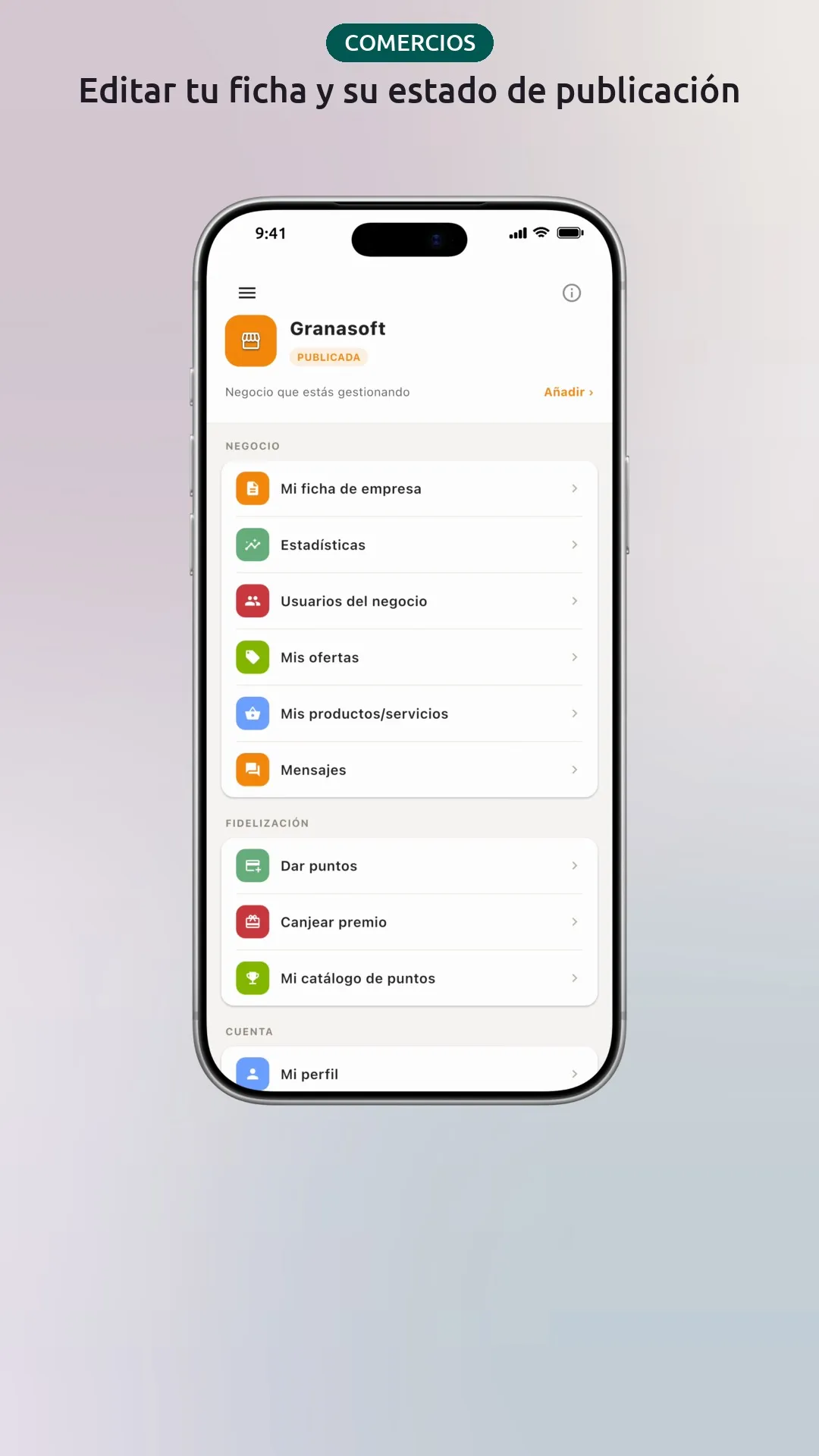
En InfoLocal, o comercio pode ver a súa ficha como a ven os clientes, editala, consultar o seu estado de publicación e borrar o negocio. Todo está en «O meu negocio» › «A miña ficha de empresa».
Para que serve
Ter a ficha ao día axuda a que a veciñanza atope datos correctos do teu negocio. O estado dite se a ficha xa se ve na rede de comercios ou se a administración che pide cambios. Así sabes en todo momento que tes que facer para estar publicado.
Paso a paso
- Abre «O meu negocio» e mira o estado da túa ficha na parte de arriba.
- Toca «A miña ficha de empresa» para vela igual ca calquera veciño.
- Preme o botón do lapis para abrir o formulario cos teus datos xa enchidos.
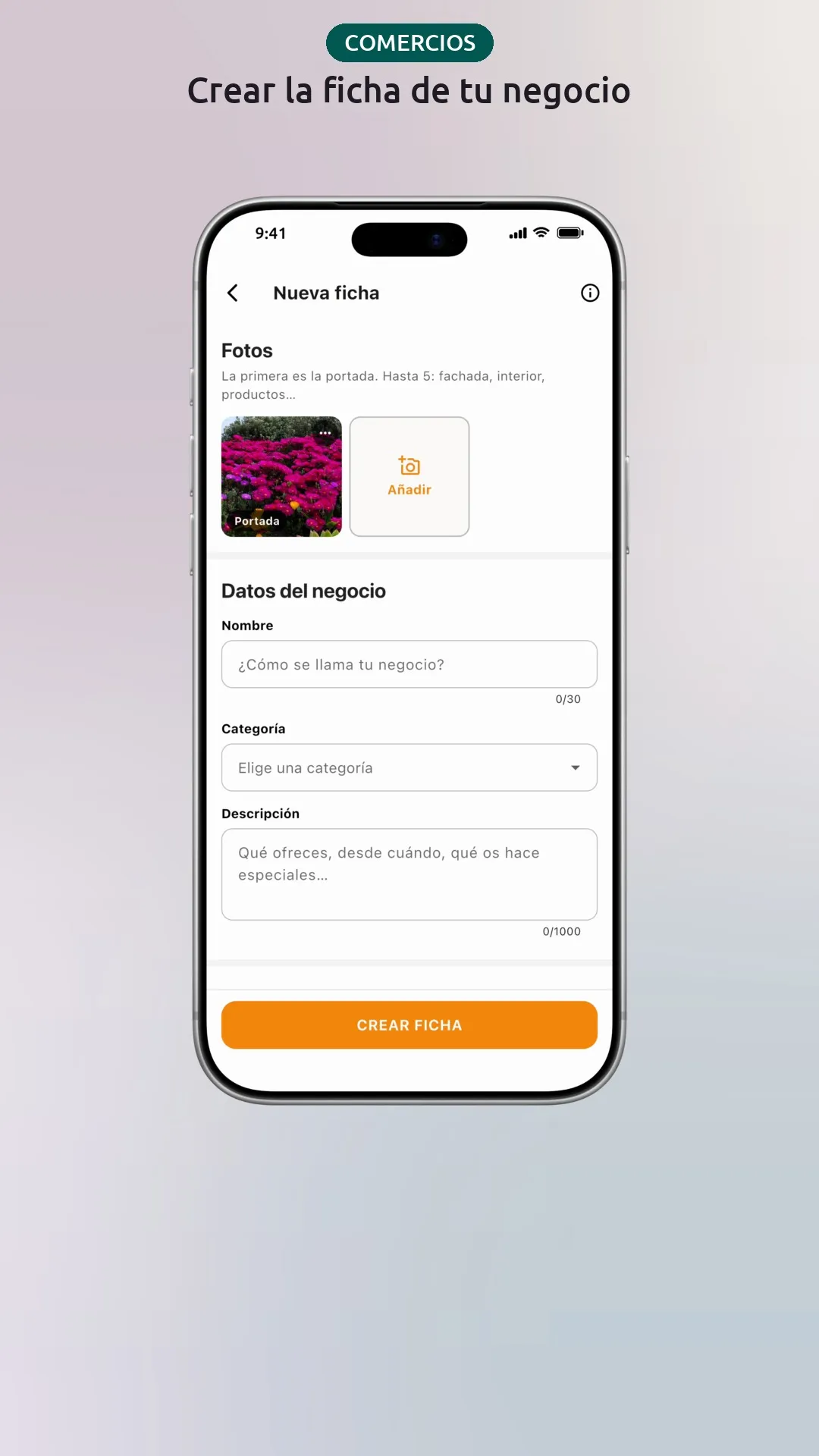
- Cambia o que precises: fotos, datos, localización, contacto ou horario.
- Se queres pechar o teu negocio, toca a papeleira arriba á dereita e confirma.
Ten en conta
- «Publicada» significa que a ficha a pode ver todo o mundo.
- «Pendente de revisión» indica que a administración da túa rede aínda ten que dar o visto e prace.
- «Precisa cambios» significa que che piden corrixir algo. Entra na túa ficha para ver que e edítaa.
- Borrar o negocio tamén borra as súas fotos, ofertas e produtos. Só os propietarios ven a papeleira.
Preguntas frecuentes
Que significa «Precisa cambios» na miña ficha de InfoLocal?
Que a administración da túa rede de comercios che pide corrixir algo antes de publicala. Entra na túa ficha para ver que che piden e edítaa de novo.
Pode un empregado borrar o negocio?
Non. Os empregados poden editar a ficha, pero só o propietario ve a icona da papeleira para borrala.
Que pasa se borro o meu negocio?
Bórrase a ficha xunto coas súas fotos, as súas ofertas e os seus produtos. Faino só se estás seguro.