Cómo gestionar varios negocios
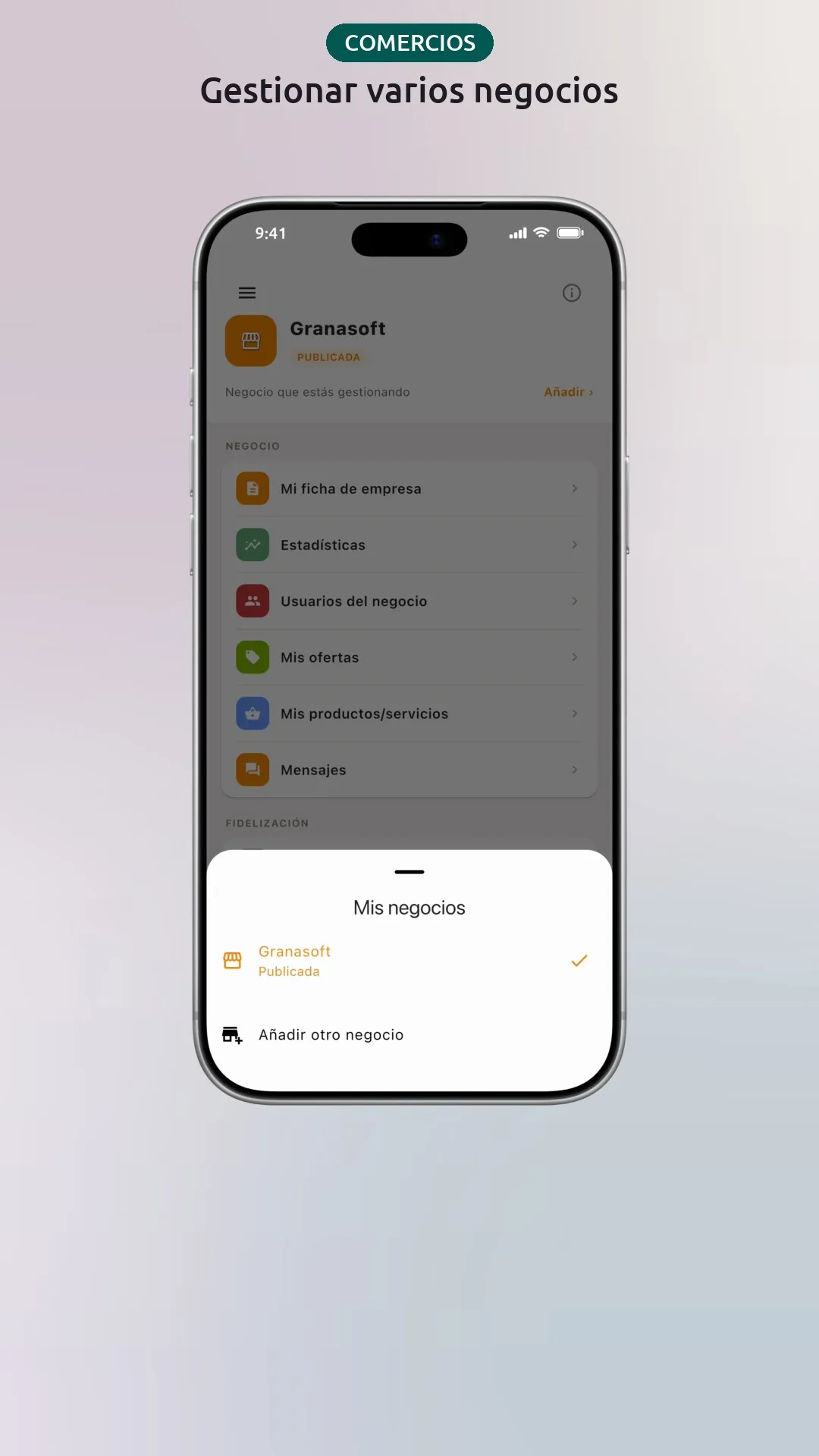
InfoLocal permite gestionar varios negocios con una sola cuenta de comercio y cambiar de uno a otro. Se hace con el botón junto al nombre del negocio, arriba de «Mi Negocio».
Para qué sirve
Si llevas más de un comercio, no necesitas cuentas distintas. Gestionas todos desde la misma app y pasas de uno a otro en un toque. Cada negocio tiene su propia ficha, ofertas y mensajes dentro de la red de comercios.
Paso a paso
- Abre «Mi Negocio» y localiza el nombre del negocio actual, arriba.
- Toca el botón de al lado: «Añadir» si tienes uno, «Cambiar» si tienes varios.
- Para crear otro, elige «Añadir otro negocio» al final de la lista «Mis negocios».
- Rellena el formulario de la ficha, el mismo que usaste para el primero.
- Para cambiar de negocio, toca «Cambiar» y elige el negocio en la lista.
Ten en cuenta
- Al terminar de crear un negocio nuevo, la app cambia automáticamente a él.
- La lista «Mis negocios» muestra el estado de cada uno.
- Todo lo que hagas, como publicar ofertas o responder mensajes, se aplica al negocio seleccionado.
Preguntas frecuentes
¿Necesito otra cuenta para gestionar un segundo negocio en InfoLocal?
No. Puedes tener todos tus negocios en la misma cuenta y cambiar entre ellos desde «Mi Negocio».
¿Cómo sé qué negocio estoy gestionando?
El nombre del negocio seleccionado aparece arriba de «Mi Negocio». Todo lo que hagas se aplica a ese negocio.